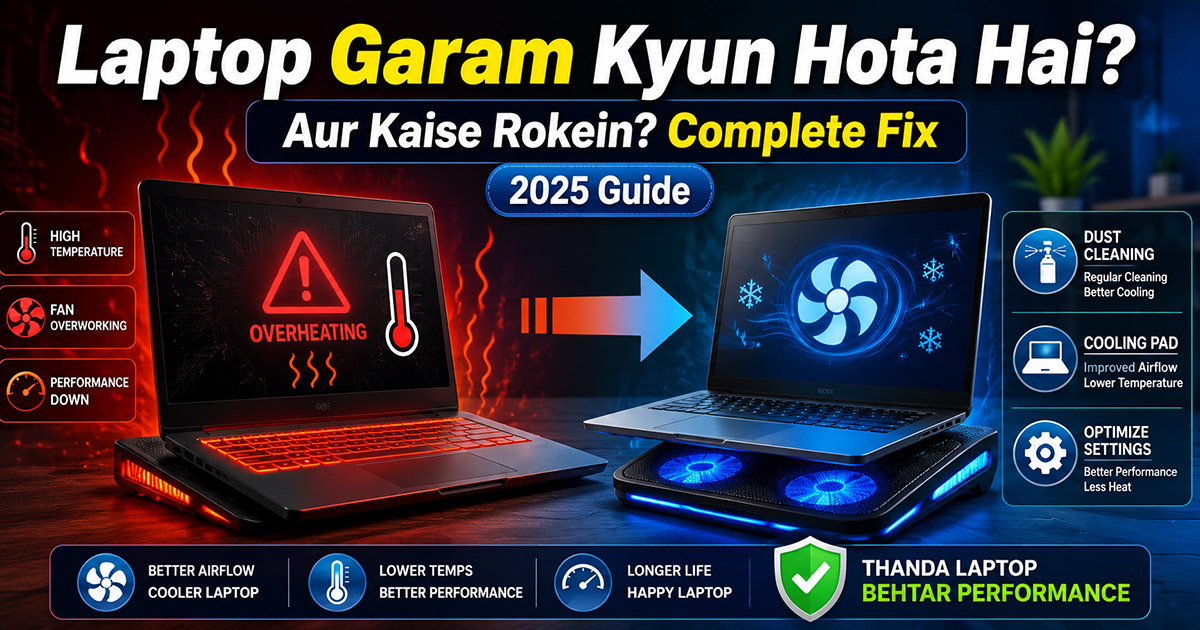
Laptop use karte karte itna garam ho jaata hai ki haath rakhna mushkil ho jaaye — fan full speed pe chal raha hai, performance slow ho gayi hai, aur kabhi kabhi achanak shutdown bhi ho jaata hai.
Yeh sirf ek uncomfortable experience nahi — **laptop overheating ek serious problem hai** jo aapke processor, battery, aur motherboard ko permanently damage kar sakti hai.
Is article mein hum samjhenge ki laptop garam kyun hota hai, aur phir **step-by-step fixes** karenge jo actually kaam karti hain.
---
## Laptop Overheating Ke Main Causes
Fix karne se pehle wajah samjho:
**1. Dust Buildup — Sabse Common Cause**
Laptop ke andar fans aur vents mein dhool jam jaati hai — airflow block ho jaata hai, heat bahar nahi nikal paati.
**2. Thermal Paste Sukh Gayi**
CPU aur cooler ke beech ek special paste hoti hai jo heat transfer karti hai — 2-3 saal mein yeh sukh jaati hai aur efficiency gir jaati hai.
**3. Background Mein Heavy Processes**
Koi program background mein CPU 100% use kar raha hota hai — bina aapko pata chale.
**4. Galat Surface Pe Rakhna**
Bed, sofa, ya pillow pe laptop rakhne se neeche ke vents block ho jaate hain — heat bahar nahi nikal paati.
**5. Purana Ya Choked Cooling Fan**
Fan slow ho gaya hai ya band ho gaya hai — cooling properly nahi ho rahi.
**6. Bahut Zyada Tabs / Heavy Software**
Browser mein 20+ tabs, video editing software, gaming — CPU/GPU pe zyada load = zyada heat.
---
## Fix 1: Laptop Ko Sahi Surface Pe Rakho — Turant Farak
Yeh sabse simple aur turant kaam karne wala fix hai.
**Galat Surfaces:**
- ❌ Bed ya razai pe — vents completely block
- ❌ Sofa ya cushion pe
- ❌ Apni thigh pe (lap pe) — zyada der tak
**Sahi Surfaces:**
- ✅ Hard flat table pe
- ✅ Laptop stand use karo — neeche airflow ke liye gap rehta hai
- ✅ Cooling pad use karo — extra fan se heat control hoti hai
> 💡 **Tip:** ₹500–₹1,500 mein ek achha laptop cooling pad milta hai — overheating problem kaafi solve ho jaati hai.
---
## Fix 2: Background Processes Check aur Band Karo
**Windows Pe:**
1. **Ctrl + Shift + Esc** dabao — Task Manager khulega
2. **"CPU"** column pe click karo — zyada CPU use karne wale processes upar aa jaayenge
3. Jo unnecessary process zyada CPU le raha ho — right click → **"End Task"**
**Common Culprits:**
- Windows Update (background mein download karta rehta hai)
- Antivirus scan
- Browser ke bahut saare tabs
- Unused applications jo background mein chal rahi hain
**Mac Pe:**
1. **Activity Monitor** kholo (Spotlight: Cmd+Space → "Activity Monitor")
2. CPU tab mein heavy processes dekho
3. Unnecessary ones quit karo
---
## Fix 3: Vents Saaf Karo — Dust Hatao
Yeh thoda technical hai lekin bahut effective hai.
**Simple Method — Compressed Air:**
1. **Compressed air can** lo (online ya electronics shop pe milta hai — ₹300–₹500)
2. Laptop band karo, power off karo
3. Laptop ke vents (usually side mein ya neeche) mein compressed air blast karo
4. Dhool bahar aayegi — achhe se saaf karo
**Advanced Method — Laptop Kholke Saaf Karo:**
Agar laptop 2-3 saal purana hai aur zyada garam ho raha hai — andar ki fan aur heatsink properly saaf karni hogi.
> ⚠️ **Warning:** Agar laptop kholne ka experience nahi hai to kisi trusted technician se karwao — warranty void ho sakti hai.
---
## Fix 4: Power Settings Change Karo
Windows mein **High Performance** mode pe laptop zyada heat generate karta hai.
**Kaise Change Karein:**
1. Start → Search: **"Power Plan"**
2. **"Choose a power plan"** pe click karo
3. **"Balanced"** ya **"Power Saver"** select karo — High Performance avoid karo jab gaming ya heavy work nahi kar rahe
**Windows 11 Mein:**
1. Settings → System → Power & Sleep
2. **Power Mode: Balanced** select karo
---
## Fix 5: Startup Programs Band Karo
Laptop start hote hi kai programs automatically shuru ho jaate hain — CPU aur RAM dono consume karte hain aur heat badhati hai.
**Windows Pe:**
1. Task Manager kholo (Ctrl+Shift+Esc)
2. **"Startup"** tab pe jaao
3. Jo programs unnecessary hain — right click → **"Disable"**
**Common Unnecessary Startup Programs:**
- Spotify (use karte waqt manually open karo)
- Discord
- Teams / Zoom (meeting hone pe open karo)
- OneDrive (agar use nahi karte)
- Various software updaters
---
## Fix 6: Browser Optimize Karo
Browser akela **sabse zyada CPU aur RAM** use karta hai — specially Chrome.
**Kaise Optimize Karein:**
**Tabs Kam Karo:**
- 10+ tabs open hai? Close karo jo zaroorat nahi — har tab RAM use karta hai
**Hardware Acceleration Band Karo (Chrome):**
1. Chrome → Settings → System
2. **"Use hardware acceleration when available"** → OFF karo
3. Chrome restart karo
**Extensions Hatao:**
1. Chrome → Extensions
2. Jo extensions use nahi karte — Remove karo
**Alternative Browser Try Karo:**
Chrome sabse zyada RAM use karta hai. **Firefox ya Microsoft Edge** try karo — same sites, kam resource usage.
---
## Fix 7: Thermal Paste Replace Karwao — Purane Laptops Ke Liye
Agar laptop 3+ saal purana hai aur above sab try kar chuke ho phir bhi garam hai — **thermal paste replace karwana** consider karo.
**Kya Hota Hai Thermal Paste:**
CPU aur cooling fan ke beech ek silver paste hoti hai — yeh heat efficiently transfer karti hai. Time ke saath yeh sukh aur crack ho jaati hai.
**Cost:**
- Thermal paste: ₹200–₹500
- Technician se lagwao: ₹500–₹1,000
Yeh ek baar ka kaam hai — aur fark **dramatically** feel hota hai purane laptops mein.
---
## Laptop Temperature Kaise Check Karein?
Pehle confirm karo ki laptop actually kitna garam hai:
**Windows Pe (Free Software):**
- **HWMonitor** — free download, CPU/GPU temperature dikhata hai
- **Core Temp** — simple aur accurate
**Normal Temperature Ranges:**
| State | Normal Temp | Warning Zone |
|---|---|---|
| Idle (koi kaam nahi) | 35–50°C | 60°C+ |
| Normal use | 50–70°C | 80°C+ |
| Gaming/Heavy work | 70–85°C | 90°C+ |
90°C se upar — laptop **throttle** karne lagta hai (intentionally slow ho jaata hai damage se bachne ke liye) aur kabhi kabhi shutdown ho jaata hai.
---
## Cooling Pad Worth Hai Kya?
**Haan — especially India mein** jahan garmiya bahut zyada hoti hain.
**Achhe Cooling Pads India Mein:**
- Zebronics ZEB-NC3300B — ₹699
- Portronics My Buddy K3 — ₹999
- AmazonBasics Laptop Cooling Pad — ₹1,200
5–10°C temperature difference aa sakta hai cooling pad se — jo performance aur laptop life dono ke liye achha hai.
---
## FAQ
**Q1. Laptop kitna garam hona normal hai?**
Normal use mein 50–70°C normal hai. 85°C+ pe concern karo, 90°C+ pe turant action lo.
**Q2. Overheating se laptop permanently damage ho sakta hai?**
Haan — prolonged overheating se CPU, GPU, aur battery permanently damage ho sakti hai. Battery ka lifespan bhi significantly kam ho jaata hai.
**Q3. Gaming laptops zyada garam kyun hote hain?**
Gaming laptops mein high-performance components hote hain jo by design zyada heat generate karte hain — isliye unka cooling system bhi zyada aggressive hota hai.
**Q4. Laptop fan ki awaaz bahut zyada aa rahi hai — kya karna chahiye?**
Fan loud hona matlab woh kaam kar raha hai — theek hai. Lekin agar grinding ya rattling ki awaaz aa rahi hai — fan faulty hai, replace karwao.
**Q5. Thermal paste ghar pe lagana seekh sakte hain?**
Haan — YouTube pe bahut achhe tutorials hain. Lekin agar experience nahi hai to technician se karwana safe hai.
---
Laptop overheating ek aisi problem hai jo **ignore karna expensive pad sakta hai** — repair ya replacement dono hi costly hain. Upar ke steps follow karo, cooling pad lo, aur laptop ko sahi surface pe rakho — aapka laptop thanda bhi rahega aur fast bhi!
**Aapke laptop ka kaunsa fix kaam aaya? Comment mein batao!** 👇
💬 Comments 0