Office mein "Excel aata hai?" — yeh sawaal almost har job interview mein puchha jaata hai.
Lekin Excel ka license expensive hai aur seekhna mushkil lagta hai. **Good news:** Google Sheets bilkul **free** hai, Excel jaisa hi powerful hai, aur internet connection se kahi bhi access ho sakta hai.
Is beginner guide mein hum Google Sheets ke basics se lekar kaam ke formulas tak sab kuch sikhenge — ekdum simple Hindi mein.
---
## Google Sheets Kya Hai?
Google Sheets ek **free online spreadsheet tool** hai jo Google ka hai — bilkul Microsoft Excel ki tarah. Ismein aap:
- Data store aur organize kar sakte hain
- Calculations aur formulas use kar sakte hain
- Charts aur graphs bana sakte hain
- Team ke saath real-time collaborate kar sakte hain
- Excel files (.xlsx) open aur edit kar sakte hain
**Sabse bada fayda:** Koi software install nahi karna, koi payment nahi — sirf Google account chahiye.
---
## Google Sheets Kaise Open Karein
**Option 1 — Browser Se:**
1. Browser mein jaao: **sheets.google.com**
2. Google account se login karo
3. **"Blank"** pe click karo — naya sheet khul jaayega
**Option 2 — Google Drive Se:**
1. drive.google.com pe jaao
2. **New → Google Sheets** pe click karo
**Option 3 — Mobile App:**
- Play Store / App Store se **"Google Sheets"** app download karo (free)
---
## Google Sheets Ka Basic Layout Samjho
Sheet open karne ke baad yeh dikhega:
| Element | Kya Hai |
|---|---|
| **Rows** | Horizontal lines — 1, 2, 3... numbered |
| **Columns** | Vertical lines — A, B, C... lettered |
| **Cell** | Row aur column ka intersection — jaise A1, B3 |
| **Formula Bar** | Top mein — cell ka content dikhta hai |
| **Sheet Tabs** | Neeche — ek file mein multiple sheets |
> 💡 **Tip:** Cell ka naam = Column Letter + Row Number. Jaise column B, row 5 = **B5**
---
## Step 1: Data Enter Karna
Kisi bhi cell pe click karo aur type karo — itna simple hai.
**Kaam Ki Shortcuts:**
- **Tab** dabao — agla column jaao
- **Enter** dabao — agla row jaao
- **Ctrl + Z** — undo
- **Ctrl + C / V** — copy/paste
---
## Step 2: Basic Formatting
Data enter karne ke baad use presentable banao:
**Text Bold/Italic/Underline:**
- Cell select karo → **Ctrl+B** (bold), **Ctrl+I** (italic), **Ctrl+U** (underline)
**Background Color:**
- Cell select karo → toolbar mein **paint bucket icon** pe click karo → color choose karo
**Column Width Adjust Karo:**
- Column header ke edge pe mouse le jaao — cursor change hoga
- Drag karke width badhaao
**Headers Freeze Karo:**
- View → **Freeze → 1 Row** — scroll karne pe bhi header dikhta rehega
---
## Step 3: Sabse Zaroori Formulas — Seekh Lo Ek Baar
Formulas Google Sheets ki **asli power** hain. Yeh 8 formulas seekh lo — 90% kaam ho jaayega:
### 1. SUM — Numbers Jodna
```
=SUM(A1:A10)
```
A1 se A10 tak ke sare numbers jod dega.
### 2. AVERAGE — Average Nikalna
```
=AVERAGE(B1:B10)
```
B1 se B10 ka average nikalega.
### 3. COUNT — Kitne Numbers Hain
```
=COUNT(C1:C20)
```
Kitni cells mein numbers hain — count karega.
### 4. MAX / MIN — Sabse Bada / Chhota
```
=MAX(D1:D10)
=MIN(D1:D10)
```
Range mein sabse bada ya sabse chhota number dega.
### 5. IF — Condition Check Karna
```
=IF(A1>50, "Pass", "Fail")
```
Agar A1 mein value 50 se zyada hai to "Pass" likhega, warna "Fail".
### 6. CONCATENATE — Text Jodna
```
=CONCATENATE(A1, " ", B1)
```
Do cells ka text ek mein jod dega — jaise first name + last name.
### 7. TRIM — Extra Spaces Hatana
```
=TRIM(A1)
```
Cell mein extra spaces hain to hata dega — data cleaning ke liye useful.
### 8. TODAY — Aaj Ki Date
```
=TODAY()
```
Current date automatically show karega — daily update hoti rehti hai.
> 💡 **Tip:** Formula hamesha **= (equal sign)** se shuru hota hai — yeh yaad rakho.
---
## Step 4: Chart / Graph Banana
Data visualize karna ho to chart banao — bahut aasaan hai.
**Kaise Karo:**
1. Jo data chart mein dikhana hai — select karo
2. Top menu: **Insert → Chart**
3. Right side mein **Chart Editor** khulega
4. Chart type choose karo — Bar, Line, Pie, etc.
5. **Customize** tab se colors aur labels change karo
---
## Step 5: Sheet Share Karna aur Collaborate Karna
Google Sheets ki **sabse badi power** yahi hai — ek saath kai log ek sheet mein kaam kar sakte hain, real-time mein.
**Kaise Share Karein:**
1. Top right mein **"Share"** button pe click karo
2. Email address daalo jise share karna hai
3. Permission choose karo:
- **Viewer** — sirf dekh sakta hai
- **Commenter** — comment kar sakta hai
- **Editor** — edit kar sakta hai
4. **Send** pe click karo
**Public Link Share Karna:**
- Share → **"Change to anyone with the link"** → Copy link → WhatsApp pe bhejo
---
## Step 6: Excel File Import/Export Karna
**Excel file open karna:**
1. Google Drive mein .xlsx file upload karo
2. File pe right click → **Open with Google Sheets**
**Google Sheet ko Excel mein save karna:**
1. File → **Download → Microsoft Excel (.xlsx)**
Dono formats perfectly compatible hain — koi data loss nahi hota.
---
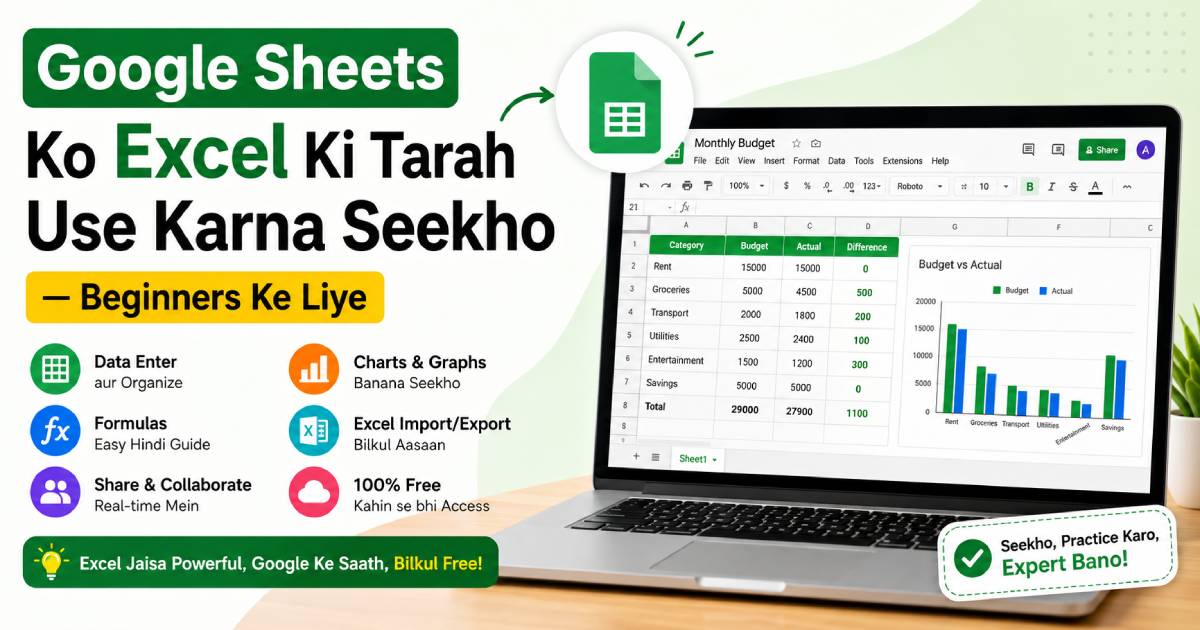
## Practical Example — Monthly Budget Sheet Banao
Ek simple monthly budget sheet banate hain:
| Column A | Column B | Column C |
|---|---|---|
| Category | Budget | Actual |
| Rent | 15000 | 15000 |
| Groceries | 5000 | 4500 |
| Transport | 2000 | 2200 |
| **Total** | **=SUM(B2:B4)** | **=SUM(C2:C4)** |
Last row mein SUM formula use karo — automatically total calculate hoga!
---
## FAQ
**Q1. Google Sheets aur Excel mein kya fark hai?**
Google Sheets free hai, cloud-based hai aur collaboration easy hai. Excel zyada advanced features deta hai lekin paid hai. Normal use ke liye Sheets bilkul kaafi hai.
**Q2. Kya Google Sheets offline bhi kaam karta hai?**
Haan — Google Chrome mein offline mode enable karo: Settings → **"Offline" toggle ON karo.** Internet ke bina bhi kaam kar sakte hain.
**Q3. Google Sheets mein kitna data store ho sakta hai?**
Ek sheet mein maximum **10 million cells** tak data store ho sakta hai — normal use ke liye more than enough.
**Q4. Mobile pe Google Sheets use karna easy hai?**
Basic kaam — data entry, viewing, simple formulas — mobile pe perfectly hota hai. Complex work ke liye desktop better hai.
**Q5. Kya Google Sheets seekhne se job milne mein help hoti hai?**
Bilkul — data entry, office assistant, accountant, aur marketing jobs mein Google Sheets / Excel ki knowledge almost mandatory hai.
---
Google Sheets ek aisa free tool hai jo **students se lekar business owners tak** sabke kaam aata hai. Aaj hi ek blank sheet kholo aur practice shuru karo — ek hafte mein comfortable ho jaoge!
**Kaunsa formula aapko sabse useful laga? Comment mein batao!** 👇
💬 Comments 0